


「サイトに埋め込み動画をダウンロードしたいのに保存できない…」
そんな悩みを抱えていませんか?
近年、オンライン授業・企業サイト・SNSなどで「埋め込み動画」が広く使われています。しかし、通常の動画と違い、直接ダウンロードできないケースが多く、困っている方も少なくありません。
本記事では、初心者でもすぐ実践できるように、埋め込み動画 ダウンロードの方法をわかりやすく解説します。
この記事を読めば、あなたに最適な方法が必ず見つかります。
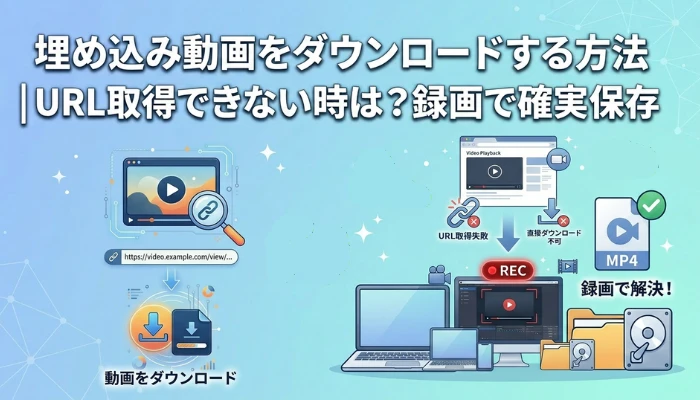
埋め込み動画とは?
埋め込み動画とは、YouTubeやVimeoなどの外部動画プラットフォームにアップロードされた動画を、Webサイトやブログ上に直接表示・再生させる技術です。
埋め込み動画をダウンロードする2つの方法【URL取得 vs 画面録画】
埋め込み動画は通常の動画と異なり、ダウンロード方法が限定されています。
そのため、埋め込み動画をダウンロードしたい場合、実は状況によって最適な方法が異なります。
特に重要なのは、「動画のURLが取得できるかどうか」です。
この違いによって、選ぶべき方法は大きく2つに分かれます。
👉 ① URLを取得してダウンロードする方法(高画質)
👉 ② 画面録画で保存する方法(確実 成功率ほぼ100%)
ここでは、初心者でも選びやすいように、代表的な2つの方法を比較しながら解説します。
① URLで埋め込み動画をダウンロード方法(高画質)
埋め込み動画の多くは、動画のURLを取得できればダウンロード可能です。作もシンプルで、初心者でも数分で実行できます。
| ✔ メリット | ⚠ 注意点 |
|---|---|
|
● 元の画質で保存できる(高画質) ● 音声付きでそのまま保存可能 ● 操作が簡単(URLを貼るだけ) |
● サイトによってはURLが取得できない ● DRM付き動画はダウンロード不可 ● 一部ストリーミング形式(m3u8)は非対応 |
② 画面を録画してダウンロード(最終手段)
URLが取得できない場合でも、画面録画を使えば動画を保存できます。
特に以下のようなケースでは、録画が最も有効です:
●m3u8などのストリーミング形式
●DRM保護がかかっている
●会員限定・ログイン動画
このような場合、URLによるダウンロードはほぼ不可能です。
| ✔ メリット | ⚠ 注意点 |
|---|---|
|
● URLがなくても保存可能 ● ほぼすべての動画に対応 ● 特別な知識が不要 |
● 録画時間=動画時間(時間がかかる) ● 画質・音質が若干劣化する可能性あり ● 通知やカーソルが映り込むことがある |
どちらの方法が優れているかは、人によって異なります。
以下では、それぞれの方法に必要なツールと、具体的な手順を紹介します。
URLから埋め込み動画をダウンロードする方法
埋め込み動画の多くは、URLを取得できればダウンロード可能です。
ただし、埋め込み動画はURLが隠されていることが多いため、まずは以下の方法を試して動画のURLを取得してみましょう。
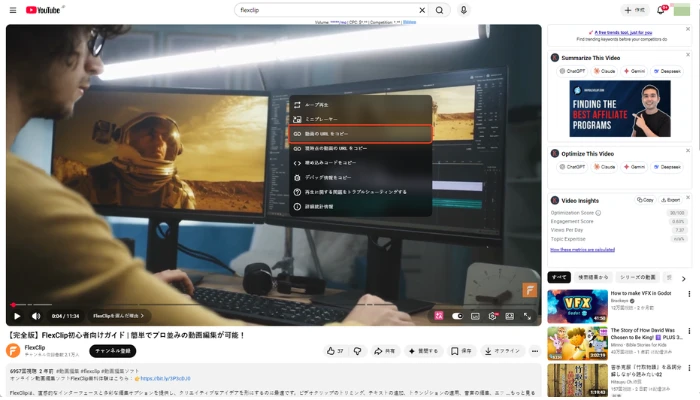
方法①ページ上の動画URLを直接使って保存(最も簡単)
最も手軽なのが、動画URLがそのまま取得できるケースです。
特別なツールを使わずに保存できるため、初心者はまずこの方法を試しましょう。
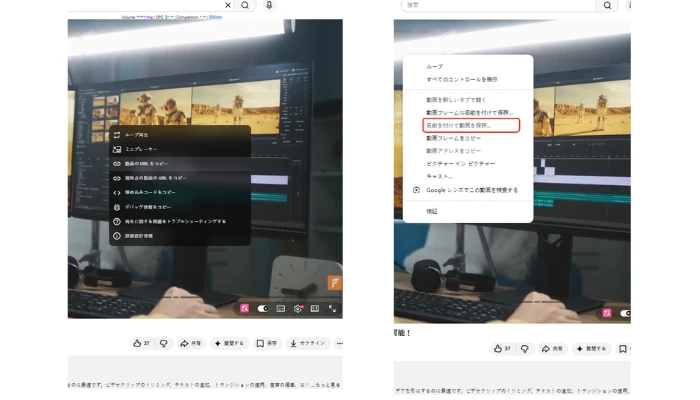
1. 動画プレイヤー上で右クリック
2. 「動画のURLをコピー」または「リンクのアドレスをコピー」を選択
3. コピーしたURLを新しいタブで開く
4. 動画が単体で再生されたら右クリック
5. 「名前を付けて動画を保存」をクリック
● 動画サイトによっては右クリックが無効化されている場合あり
● 「.m3u8」形式(ストリーミング)はこの方法では保存不可
● YouTubeなどの主要サイトでは直接URL取得が制限されていることが多い
埋め込み動画はURLが隠されていることが多いため、次は「開発者ツール」を使った方法を試します。
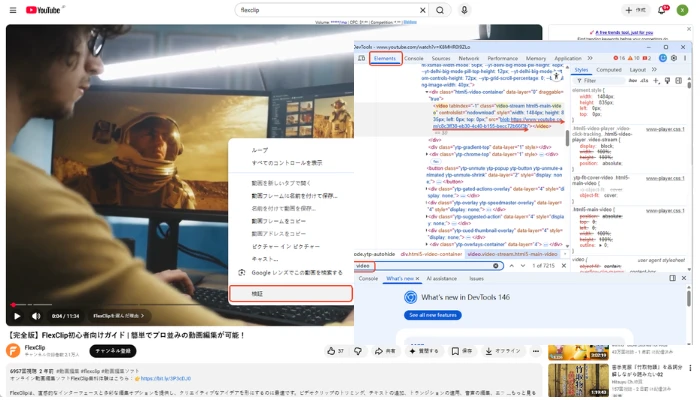
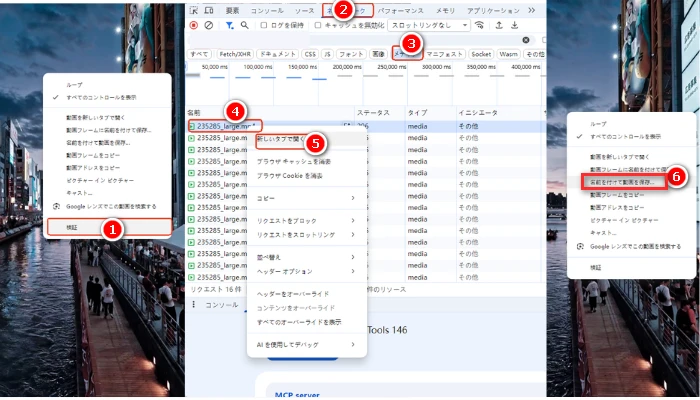
方法② Chromeの「検証」機能で動画のURLを見つけてダウンロード
右クリックでURLが取得できない場合でも、Google Chromeの「検証(デベロッパーツール)」を使えば、実際の動画URLを見つけられる可能性が高くなります。
👉 方法①よりも精度は高いですが、少し操作に慣れが必要です。
1. 動画ページを開く
2. キーボードで「F12」を押して検証ツールを開く
3. 上部メニューから「ネットワーク」> 「メディア」タブを選択
4. 動画をクリックして再生すると、動画ファイルが検出されてリストに表示される
5. そのファイルを右クリックして「新しいタブで開く」をタップします。
6. 新しいタブで開き、右クリック →「名前を付けて動画を保存」
● 初心者にはやや操作が難しい
● サイトによっては暗号化されている場合あり
● 通信ログが多いため、目的のURLを見つけるのに慣れが必要
より簡単にURLを検出したい場合は、「Chrome拡張機能」を使う方法がおすすめです。
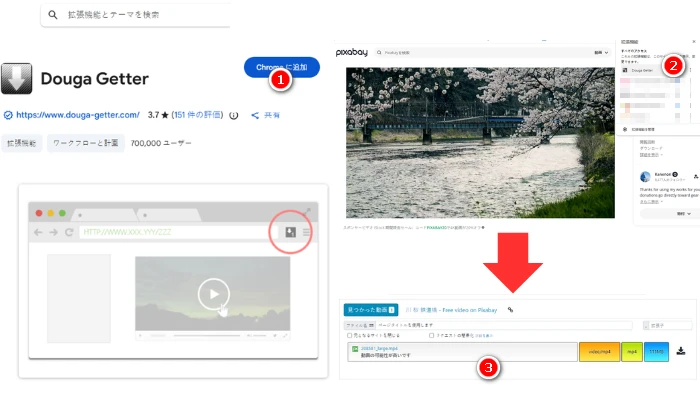
方法③ブラウザ拡張機能でURLを解析してダウンロード
動画ページを開くだけで、URLを自動検出できるのが拡張機能の強みです。
操作がシンプルなため、初心者にも人気があります。
● Video DownloadHelper: 多くのサイトに対応し、安定性が高い
● Douga Getter: 日本の動画サイトの埋め込みに対応
1. Google Chromeに動画ダウンロード用の拡張機能をインストール
2. ダウンロードしたい動画ページを開く
3. ブラウザ右上の拡張機能アイコンをクリック
4. 検出された動画一覧からファイルを選択
5. 「ダウンロード」をクリック
● Googleのポリシーにより、一部の拡張機能は制限されることがある
● YouTubeなどのサイトでは利用できない場合が多い
● 拡張機能によっては広告表示やセキュリティリスクがある
● .m3u8 ファイルが検出された場合、ダウンロード後に動画ファイル(MP4)へ変換が必要
● 暗号化技術(DRM)で保護されたコンテンツや、Firewall設定によっては解析できない場合があり
URL解析自体がブロックされている可能性があります。この場合は専用ソフトを使う方法を試します。
方法④動画保存ソフトでURLを貼り付けてダウンロード
専用ソフトを使うことで、より安定して埋め込み動画をダウンロードできます。特に高画質で保存したい場合におすすめです。
● VideoProc Converter AI: 高速かつ安定して高画質動画をダウンロードできる多機能ソフト。
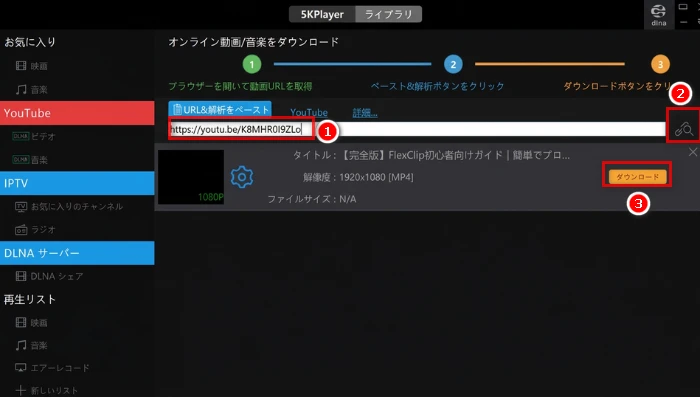
● 5KPlayer: 無料で利用可能で、動画ダウンロード機能も搭載。
● 4K Video Downloader Plus: プレイリストの一括ダウンロードに強い。
1. 動画ページからURLをコピー
2. 動画保存ソフトを起動
3. ソフトの解析ボックスにURLをペーストし、「解析」をクリック
4. URLを入力して解析
5. 出力形式(MP4等)と解像度(4K/1080p等)を選択
6. 「ダウンロード」をクリック。
● 事前に動画URLを取得する必要あり
● ソフトのインストールが必要
● 一部のソフトは有料(無料版は機能制限あり)
ここまでの方法はすべて使えません。その場合は「オンラインサイト」または「録画」に進みます。
URLが取得できないときの対処法|画面録画で確実に埋め込み動画をダウンロード
これまで紹介した「URLを使った埋め込み動画のダウンロード方法」を試しても、うまく保存できないケースは少なくありません。
特に次のようなケースでは、ダウンロードできないことが多いです:
● ストリーミング形式(m3u8)で配信されている
● 会員限定・ログイン必須の動画
これらの動画は、構造的にURL取得ができない仕組みになっています。
では、どうすれば保存できるのでしょうか?
👉 結論として、最も確実な方法が「画面録画(スクリーンレコード)」です。
実際に複数の方法を検証したところ、
● 画面録画 → 成功率はほぼ100%
という結果になりました。
PCで埋め込み動画を無料&高画質で録画して保存する方法
ここまでの結果からもわかる通り、安定して埋め込み動画を保存するには「PCでの画面録画」が最も現実的な方法です。
特に、長時間の動画、音声付きのコンテンツ、高画質で保存したい場合は、スマホよりもPCの方が失敗しにくく、画質も安定します。
画面録画ツールはいろいろありますが、「使いやすさ・画質・安全性」をすべて満たすものは意外と多くありません。
特に初心者の場合は、以下のポイントが重要です:
● 操作がシンプル
● 音声録音に対応
● 録画後に編集できる
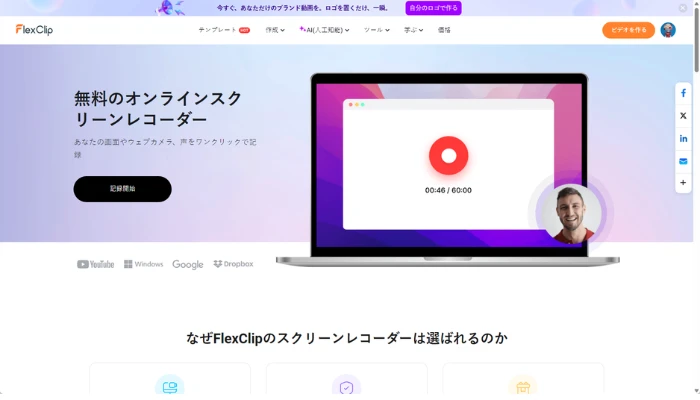
こうした条件を満たしているツールとして、多くのユーザーに利用されているのがFlexClipのスクリーンレコーダーです。
初心者でもすぐに使える設計になっており、URLが取得できない埋め込み動画の保存にも適しています。
● 完全無料で利用可能
● ソフト不要・ブラウザだけで録画可能
● 画面・ウィンドウ・タブを自由に録画
● システム音声・マイク音声に対応
● 録画後すぐに編集(カット・字幕追加など)可能
| 項目 | FlexClip | 一般録画ソフト |
|---|---|---|
| インストール | 不要 | 必要 |
| 操作 | 簡単 | やや難しい |
| 編集 | あり | 少ない |
また、一般的な録画では画質が落ちることがありますが、FlexClipなら録画後にそのまま編集・高画質調整が可能なため、仕上がりも安心です。
▼FlexClipのスクリーンレコーダーで埋め込み動画を録画して保存する手順
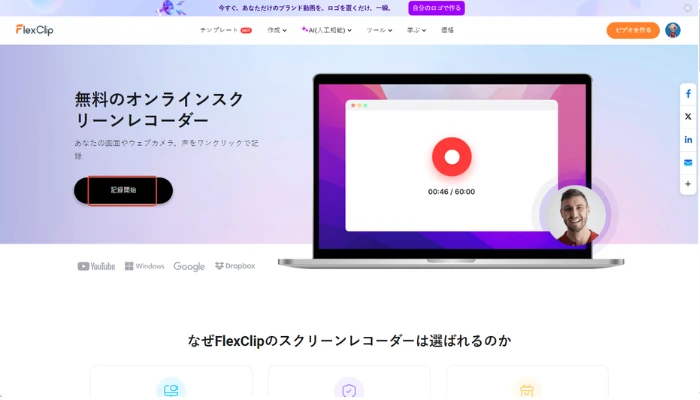
ステップ1:録画ツールを開く
FlexClipのスクリーンレコーダーにアクセスし、「録画開始」ボタンをクリックします。
ステップ2:録画範囲を選択
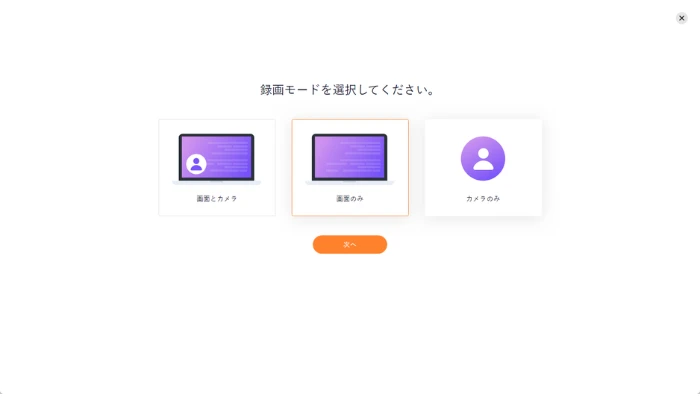
表示された画面で録画モードを選びます。埋め込み動画を保存する場合は「画面のみ」がおすすめです。必要に応じて「画面+ウェブカメラ」や「ウェブカメラのみ」も選択できます。
ステップ3:音声設定を行う
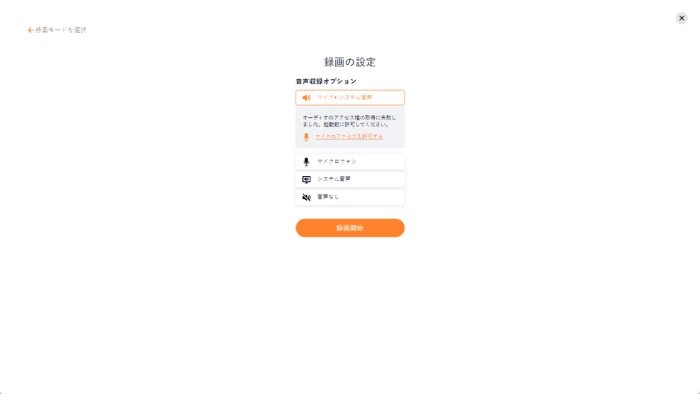
動画の音声も保存したい場合は、「システム音声」をオンにします。ナレーションも追加する場合は「マイク+システム音声」を選択します。
ステップ4:録画を開始する
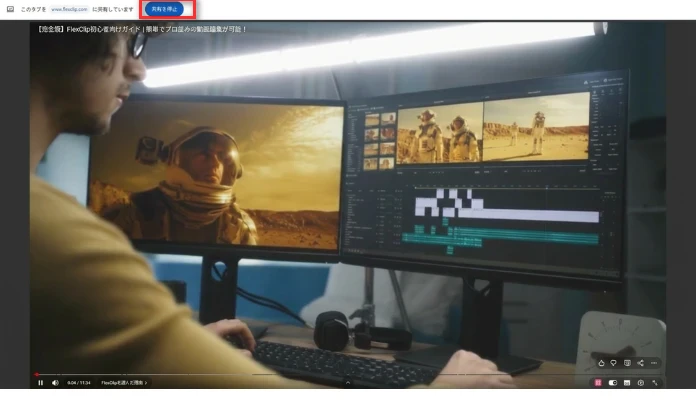
「録画開始」をクリックすると新しい画面が表示されるので、録画したい埋め込み動画が再生されている画面を選択し、「共有」をクリックして録画をスタートします。
ステップ5:録画を停止する
動画の録画が完了したら、画面左上の「共有を停止」ボタンをクリックして録画を終了します。必要に応じて一時停止も可能です。
ステップ6:動画を保存・編集する
録画終了後、動画ファイルをパソコンにダウンロードできます。また、FlexClipの編集機能を使って、自動字幕の追加や注釈、ハイライト、オーバーレイなどを加え、動画のクオリティをさらに高めることも可能です。
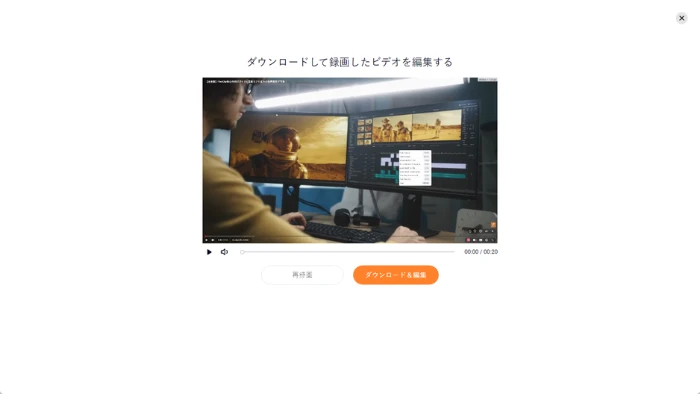
URLが取得できない動画で困っている方は、まずはFlexClipの無料録画ツールを試してみてください。

スマホで埋め込み動画を録画して保存する方法
PCが使えない場合は、スマホでも埋め込み動画の録画は可能です。
ただし、いくつかの制限があるため注意が必要です。
iPhone標準の「画面収録」機能で埋め込み動画を録画
埋め込み動画のURLが取得できない場合でも、iPhoneに標準搭載されている画面収録を使えば、アプリ不要で簡単に動画を保存できます。
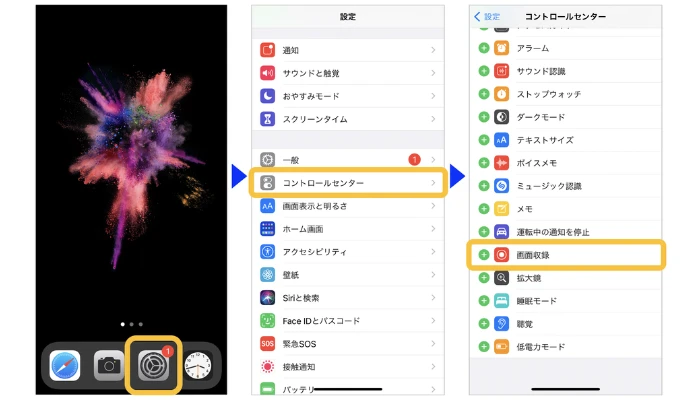
iPhoneの「画面収録」機能で埋め込み動画を保存するには、設定からコントロールセンターに機能を追加し、動画再生時に録画を開始します。
1. 「設定」>「コントロールセンター」で「画面収録」を「+」で追加します。
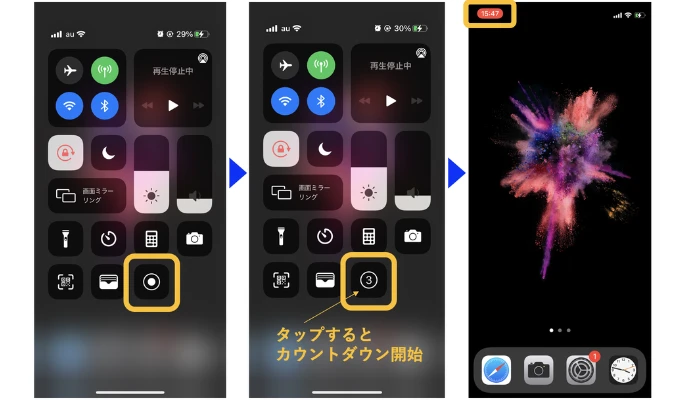
2. 保存したい動画を開き、画面右上(または下)からコントロールセンターを表示し、二重丸の「録画」ボタンをタップ(3秒後に開始)します。
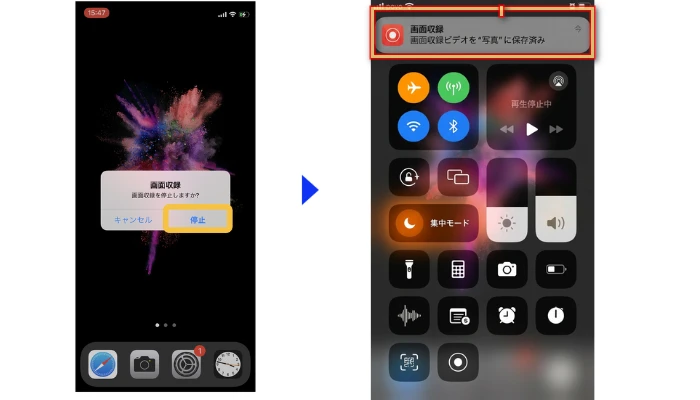
3. 画面上部の赤色(またはステータスバー)をタップし、「停止」を選択します。
4. 「写真」アプリ内の「アルバム」>「メディアタイプ」>「画面収録」で確認できます。
● DRM保護された動画は録画できない場合があります
● 通知や操作が画面に映り込む可能性があります
● 長時間録画すると発熱やバッテリー消費が増える点に注意
Android標準の画面収録機能で埋め込み動画を録画(Android 11+)
Androidスマホには、XIAOMIやOPPO、HUAWEIなどさまざまなメーカーがあり、以前は機種ごとに仕様が異なっていました。そのため、画面録画が使えなかったり、操作方法がバラバラで分かりにくいという問題がありました。
しかし、Android 11以降では「スクリーンレコード」機能が標準搭載され、特別なアプリを入れなくても、画面と音声を簡単に録画できるようになっています。この機能を使えば、埋め込み動画もそのまま録画して保存することが可能です。
以下では、「スクリーンレコード」を使った具体的な保存方法をわかりやすく解説します。
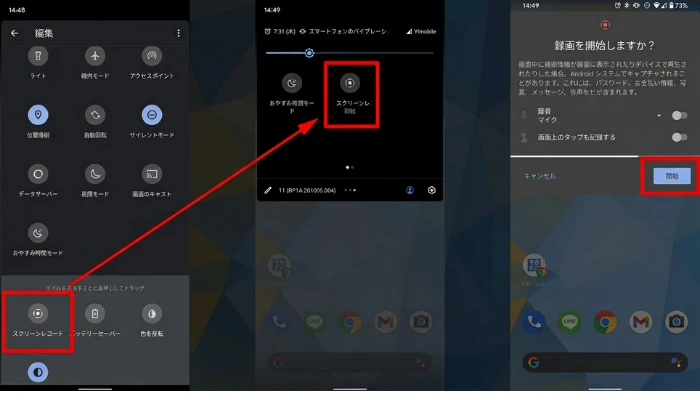
1. 録画アイコンの準備:画面上部から通知バーを2段階下げ、「編集」から「スクリーンレコード」アイコンをクイック設定パネルに配置します。
2. 設定と開始:「スクリーンレコード」をタップして、音声を「デバイスの音声」に設定します。そのあと「開始」を押すと、3秒後に録画が始まります。
3. 動画再生:保存したい埋め込み動画を全画面で再生します。
4. 停止:再生終了後、通知バーを下げ「タップして停止」を選択します。
● 機種によって内部音声録音が制限される場合があります
● DRM保護動画は録画できない場合があります
● 長時間録画で発熱・電池消耗が大きくなる可能性があります
● 高画質で確実に保存したい場合はPC録画の方がおすすめです
埋め込み動画ダウンロード時の注意点
埋め込み動画をダウンロードする際は、便利さの一方でいくつか重要な⚠ 注意点があります。トラブルや違法行為を避けるためにも、以下をしっかり押さえておきましょう。
多くの動画は著作権で保護されています。
特にYouTubeやVimeoなどのサービスでは、無断ダウンロードが規約違反になる場合があります。
アップロード自体が違法な動画(映画・アニメの無断転載など)をダウンロードするのはリスクがあります。
無料のダウンロードサイトやツールには、マルウェアや危険な広告が含まれることがあります。
また、ダウンロードサイトによっては、ログインや権限許可を求められることがあり、個人情報・ログイン情報の漏洩を防ぎます。
ダウンロード方法によっては、画質・音質が劣化することがあります。
一部の動画には「DRM(デジタル著作権管理)」がかかっており、通常の方法では保存できません。
埋め込み動画ダウンロードに関するFAQ
はい、埋め込み動画はダウンロード可能です。
ただし、動画の配信方式やサイト仕様によっては、URL取得ができない場合があります。
その場合は、画面録画を使うことで埋め込み動画を保存できます。
主な原因は以下の通りです:
●DRM(著作権保護)がかかっている
●m3u8形式のストリーミング動画
●会員限定・ログイン制限
これらの場合、通常の方法では埋め込み動画をダウンロードできません。
はい、可能です。
URLが取得できない場合でも、画面録画を使えば埋め込み動画を保存できます。
無料でダウンロードする方法はいくつかありますが、最も確実なのは画面録画です。
特にブラウザで使える録画ツールを利用すれば、簡単に保存できます。
はい、スマホでも埋め込み動画をダウンロード可能です。
●iPhone:画面収録機能
●Android:スクリーンレコード機能
ただし、録画制限や音声制限があるため、安定性はPCの方が高いです。
方法によって異なります。
●URL取得 → 高画質(元動画に近い)
●画面録画 → やや劣化する場合あり
高画質を重視するなら、URL取得による方法がおすすめです。
はい、音声付きでダウンロード可能です。
画面録画の場合は、以下の設定を確認してください:
●内部音声をオンにする
●イヤホンなどのデバイスの音声設定を確認する
基本的に、著作権で保護された動画を無断でダウンロードするのは違法になる可能性があります。
特に以下の場合は注意が必要です:
●映画・ドラマ・有料コンテンツ
●会員限定・有料講座の動画
●配信者がダウンロードを許可していない動画
利用規約や著作権表示を事前に確認しましょう。
まとめ
埋め込み動画のダウンロードは、以下のように判断するのがポイントです:
●URLが取得できる → ダウンロード
●URLが取得できない → 画面録画
特に最近は、DRMやストリーミング動画の増加により、URLだけで保存できないケースが増えています。
👉 そのため、確実に保存したい場合は、FlexClipのスクリーンレコーダーのような画面録画ツールを使うのが最適です。



