


社交平臺對影片長度的要求不盡相同。舉個例子:Instagram的影片時長需要在3-15秒之間,而IGTV的影片時長是15秒到10分鐘。對於時長超出限制的時間,大多數社交平臺都會提供裁剪工具;但如果影片太短的話,你就需要先加長再發佈了。
接下來,我們將向你展示6種使用FlexClip輕鬆地讓影片變長的方法。FlexClip是一款線上影片編輯器,它能幫你省去下載、編輯甚至導出影片的麻煩。具體技巧如下。請查看你需要掌握的部分。
添加更多素材
可以添加更多的素材讓你的影片內容更豐富。別誤會哦,不是要你去拍攝更多的場景。FlexClip為了提升用戶體驗,整合了Storyblocks和Pexels媒體庫的免版權資源,供用戶免費使用。挑選喜歡的素材添加到你的影片中就可以了。
以下是如何從圖庫中查找理想的照片/影片並將其免費添加到您的影片中。點擊下方的“創建影片”按鈕即可開始。

步驟一、上傳影片
前往“媒體”部分。點擊“上傳檔”按鈕,從本地檔夾、雲服務或移動設備上傳影片,然後點擊“添加為場景”以應用到時間線。直接拖放也可以。
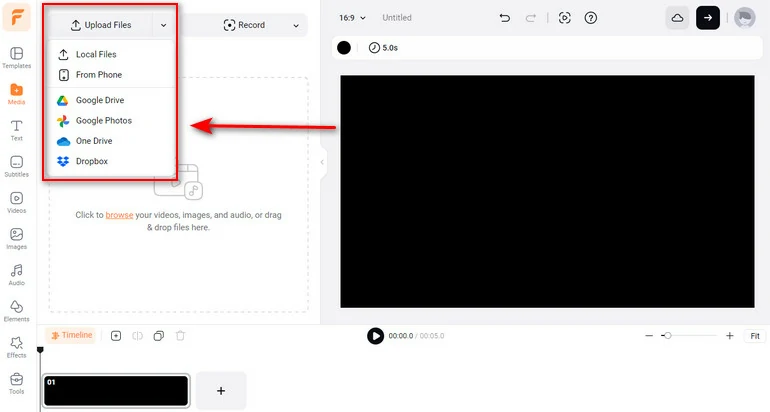
上傳影片至FlexClip
步驟2、搜索與原始影片匹配的圖片、影片
切換到“影片”或“圖片”版塊。在搜索欄中輸入任意關鍵字,找到您喜歡的資源。點擊“添加為場景”按鈕,將其添加到時間線。
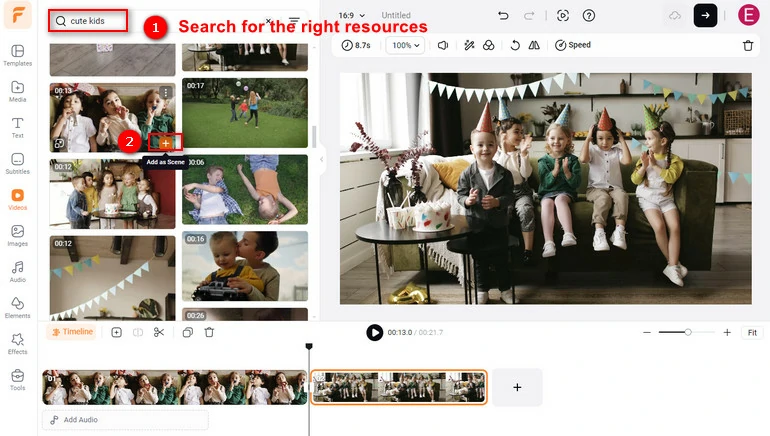
搜索與原始影片匹配的素材
步驟3、裁剪
您可能不需要整個影片片段。點擊片段,拖動滑塊,即可刪除影片中不需要的部分。
迴圈影片
迴圈影片意味著讓一個影片重複多次播放。這可以輕鬆增加影片長度,突出影片裏好玩的部分。
市面上有很多影片迴圈播放工具可供使用。現在,我們將以 FlexClip 為例,向您展示如何迴圈播放影片。
步驟1、迴圈影片
進入 FlexClip 的編輯頁面後,上傳你的影片片段。選擇“複製”。你可以根據需要多次複製原始影片片段。
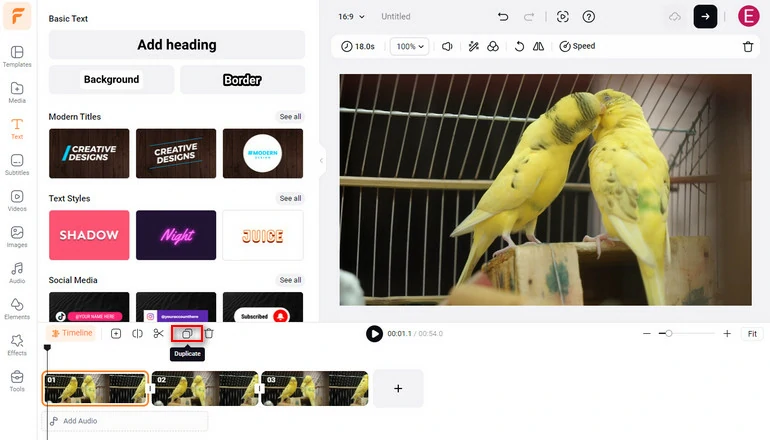
迴圈影片
步驟2、進行更多編輯
為了使迴圈播放的影片片段之間流暢銜接,您可能需要添加轉場、動作、淡入/淡出音頻等效果。前往對應工具,一鍵應用想要的效果。
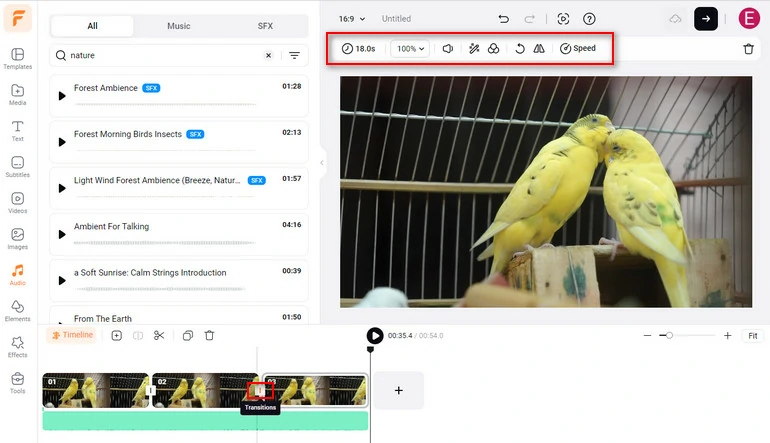
對迴圈片段進行更多編輯
添加片頭片尾
片頭就像預告片,向觀眾展示影片的主題。片尾是用來展示影片創作者、頻道或行動號召 (CTA) 資訊的場景。這類時長 2-4 秒的短片在 YouTube 主播中非常受歡迎。
片頭和片尾可以簡單到只是一段包含幾句臺詞的背景影片,也可以複雜到在 AE 中設計動畫。如果您手邊沒有片頭/片尾,這裏有一些免費範本供您自定義。

影片倒帶效果
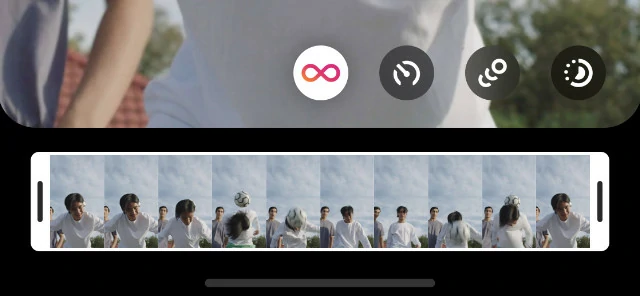
倒帶效果與影片重播類似。不過,倒帶效果會倒放影片,而不是直接從頭開始播放。
Instagram 開發了 Boomerang 應用,用於製作現有影片片段的倒帶版本。查看如何製作 Boomerang 影片 > 瞭解所有詳細資訊。任何具有反轉功能的影片編輯器都可以用來製作 Boomerang 影片。
影片倒帶效果
改變影片速度
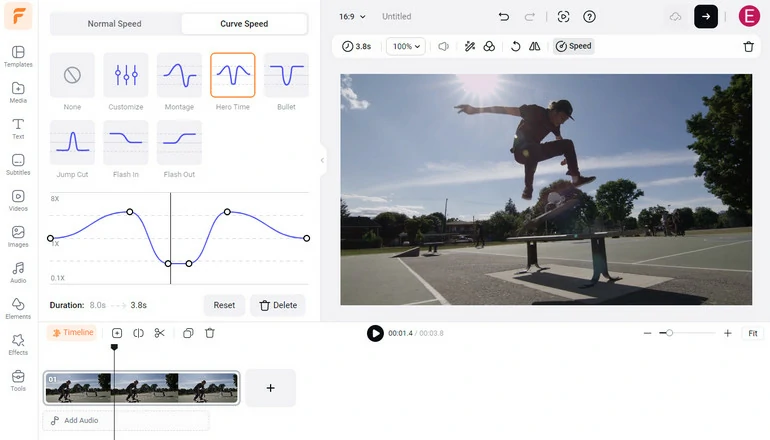
通常情況下,一秒鐘的影片由 30 幀組成。如果你讓影片播放速度變慢,他們會讓一幀播放兩次甚至更多次。這樣,影片就更長了。
擁有FlexClip, 您可以一鍵調整影片速度,從0.1倍到8倍。您還可以使用曲線變速工具,實現更多酷炫效果,如英雄時刻,子彈時刻等。
改變影片速度
定格
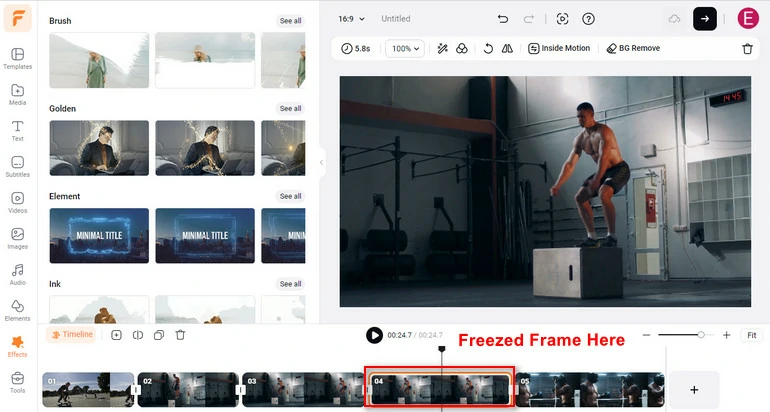
定格是指影片停留在某一幀。此項技術被廣泛應用於電影製作,設定風格基調或者增強敘事效果。
當使用這個技術來延長影片長度時,我們建議你凍結影片片段的最後一幀,以免整個短影片看起來很奇怪。
定格
圖生影片
接入VEO 3.1、Kling、Minimax 等最新 AI 模型,FlexClip 為靜態影像添加縮放、平移、運動特效,甚至逼真的動畫效果。擁抱 AI,讓您的影片更具吸引力,而無需花費太多製作成本。
步驟 1:提取影片的最後一幀
將影片拖曳到 FlexClip 的時間軸上。右鍵單擊影片的最後一幀,然後點擊“匯出”。 JPG 影像將會匯出到您的電腦。
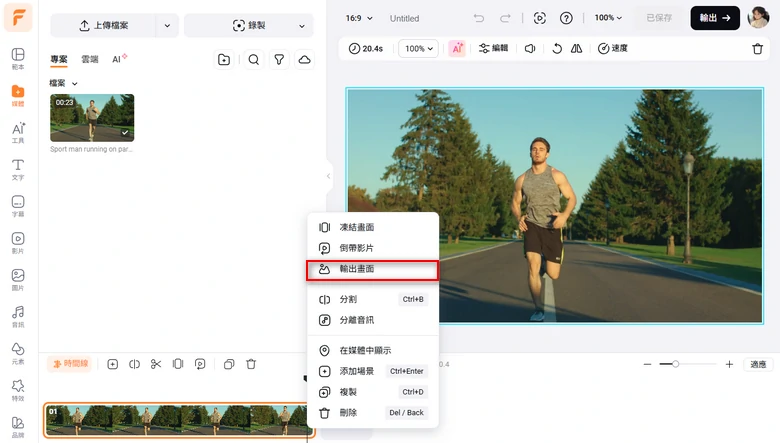
提取影片的最後一幀
步驟 2:圖片轉影片
進入FlexClip 的 AI 影片產生器,選擇你喜歡的影片生成模型,然後上傳影片的最後一幀,輸入描述你喜歡的動作的提示語。設定影片時長,然後點選「生成」。

圖片轉影片
例如,我們讓 FlexClip 讓這個人趴下做伏地挺身,這是我們得到的結果。
AI圖生影片結果
步驟 3:合併片段
切換回 FlexClip 的時間線,將產生的 AI 片段拖曳到原始片段的後面。
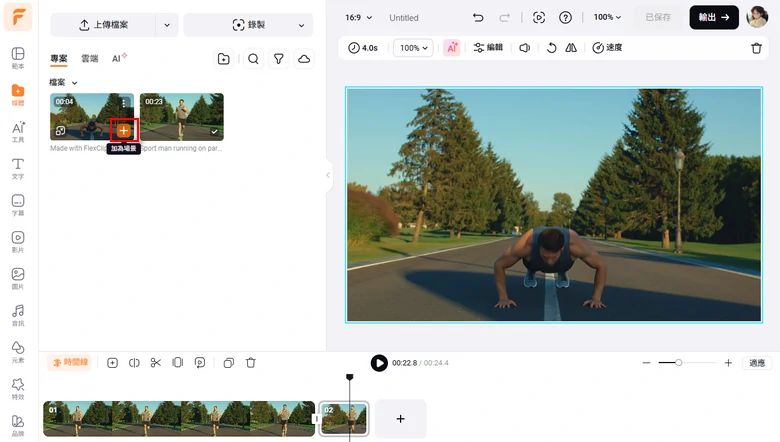
合併片段
增加影片長度常見問題
問題1: 你能迴圈播放影片讓它變長嗎?
迴圈播放是延長影片長度的好辦法。要讓一個短影片自動迴圈播放幾次,可以將影片上傳至FlexClip, 在時間線上點擊該影片,選擇複製即可。
問題2: 你能通過編輯的方法,讓影片變長嗎?
要通過編輯的方式讓影片變長,有幾種辦法。你可以通過添加素材,迴圈影片,或者使用慢放功能。
問題3: 在iPhone上如何讓影片變長呢?
找到iMovie,將您的影片拖拽至時間線。複製影片,添加圖片,影片素材,或者放慢影片速度。
問題4: 一個影片很大,我應該怎麼將它分享出去呢?
您可以通過雲服務、電子郵件或生成大影片鏈接來分享大影片。
總結
現在,你已經學會如何讓影片變長啦。 如果您覺得這篇博客有幫助,請積極分享,讓更多人受益吧!



